

Capítulo 01: Primeiros Passos e Acesso ao Painel
Aprenda como acessar o sistema, autenticar sua equipe e navegar pelo painel de controle principal.
1.1 Acesso Seguro ao Sistema
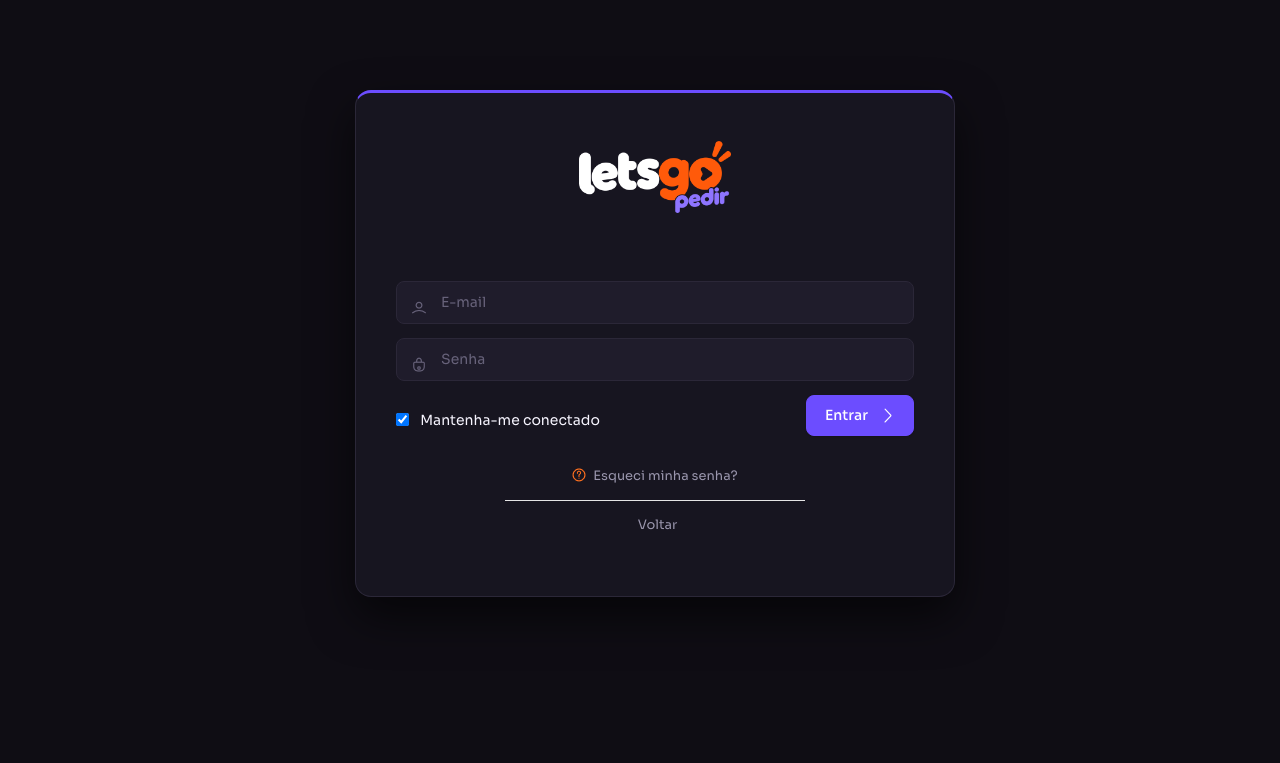
Para entrar no painel de administração da sua loja:
- Abra seu navegador e acesse a página de login:
https://letsgopedir.com.br/login/. - Digite o e-mail cadastrado e sua senha de acesso.
- Clique no botão Fazer Login.
1.2 Dashboard do Lojista
O painel inicial consolida os indicadores mais importantes do seu dia a dia:
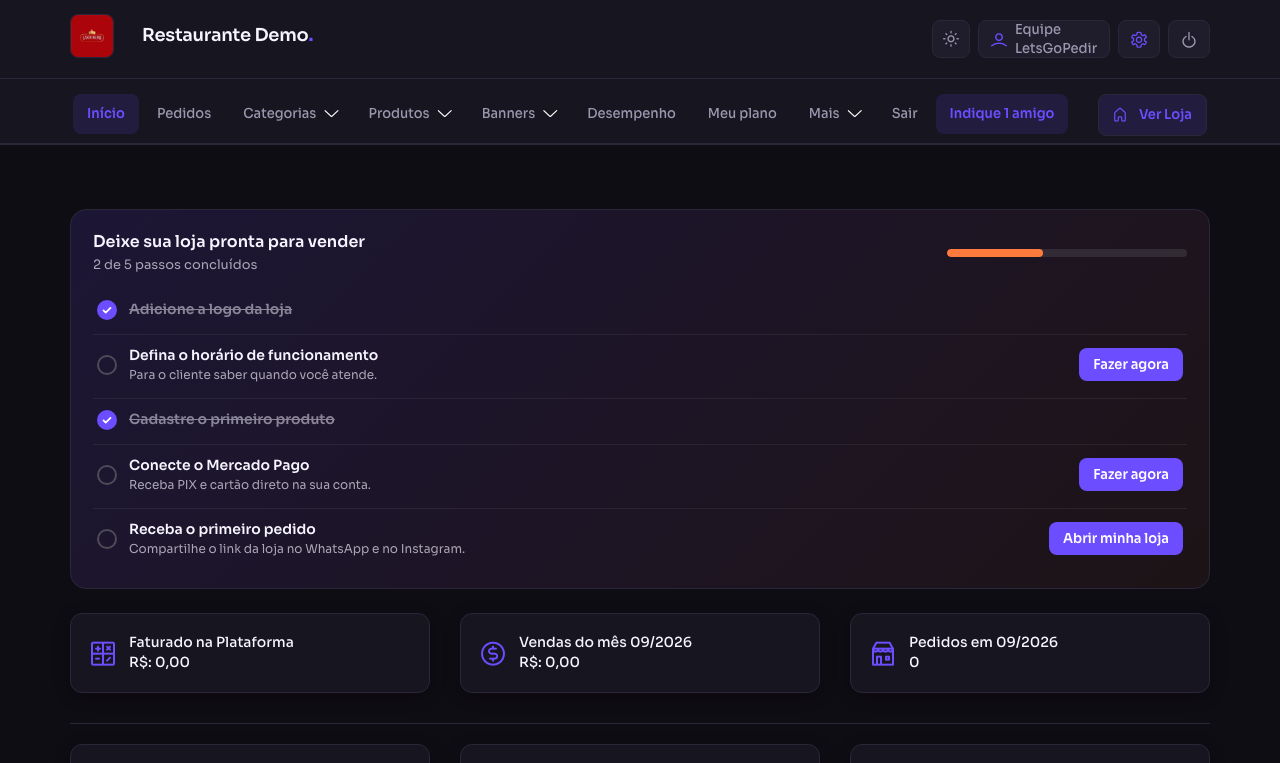
- Checklist de Ativação: Um passo a passo intuitivo que guia você para deixar sua loja pronta para faturar (foto de perfil, horários, primeiro produto, Mercado Pago e primeiro pedido).
- Status Operacional (Aberto / Fechado): Botão de um clique para abrir ou fechar o recebimento de pedidos instantaneamente.
- Métricas de Vendas: Painel com faturamento acumulado, vendas do mês e quantidade total de pedidos.
Capítulo 02: Configuração da Loja, Horários e Frete
Defina o perfil do seu negócio, horários de atendimento automático e regras de entrega por bairro.
2.1 Dados da Empresa e Pedido Mínimo
Acesse o menu Configurações no menu superior ou lateral:
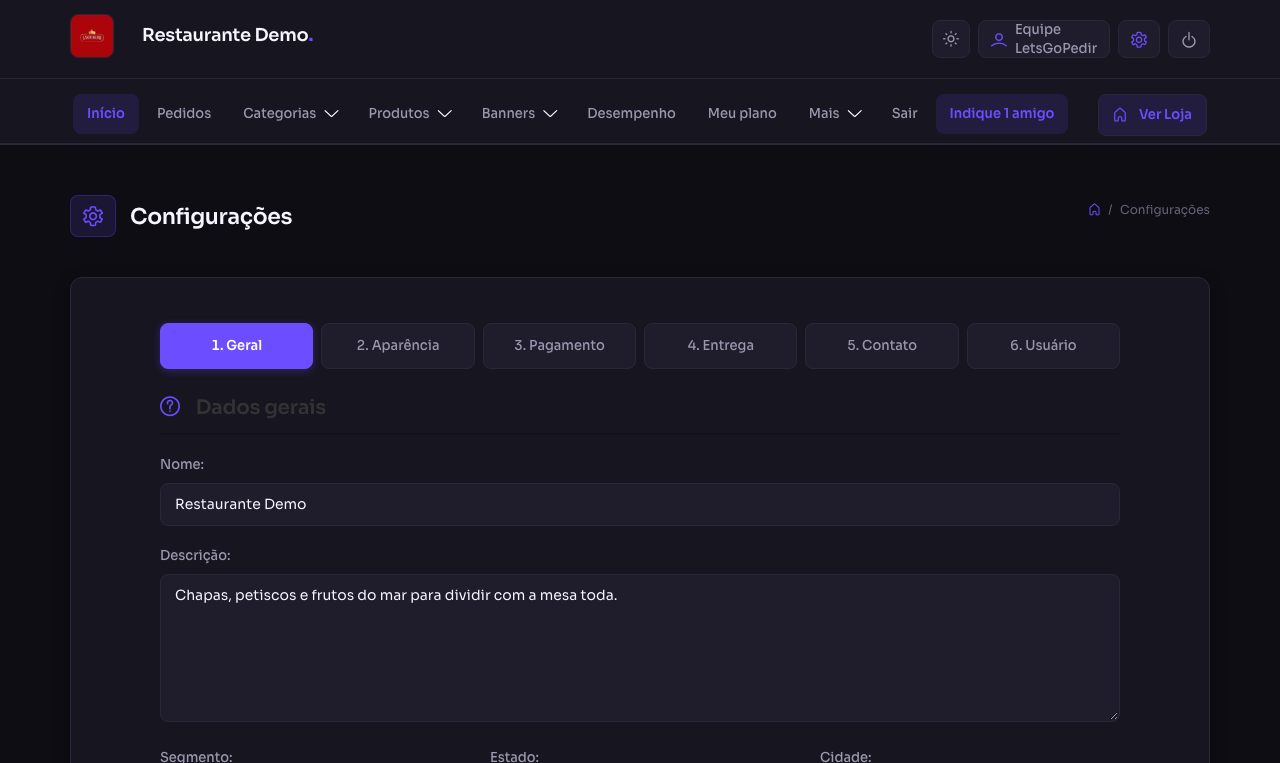
- Nome & Slogan: Nome comercial e especialidade da casa.
- Pedido Mínimo (R$): Valor mínimo necessário para o cliente finalizar o pedido.
- Tempo Estimado: Tempo médio informado ao cliente para Delivery e para Retirada no Balcão.
2.2 Horários de Funcionamento Automáticos
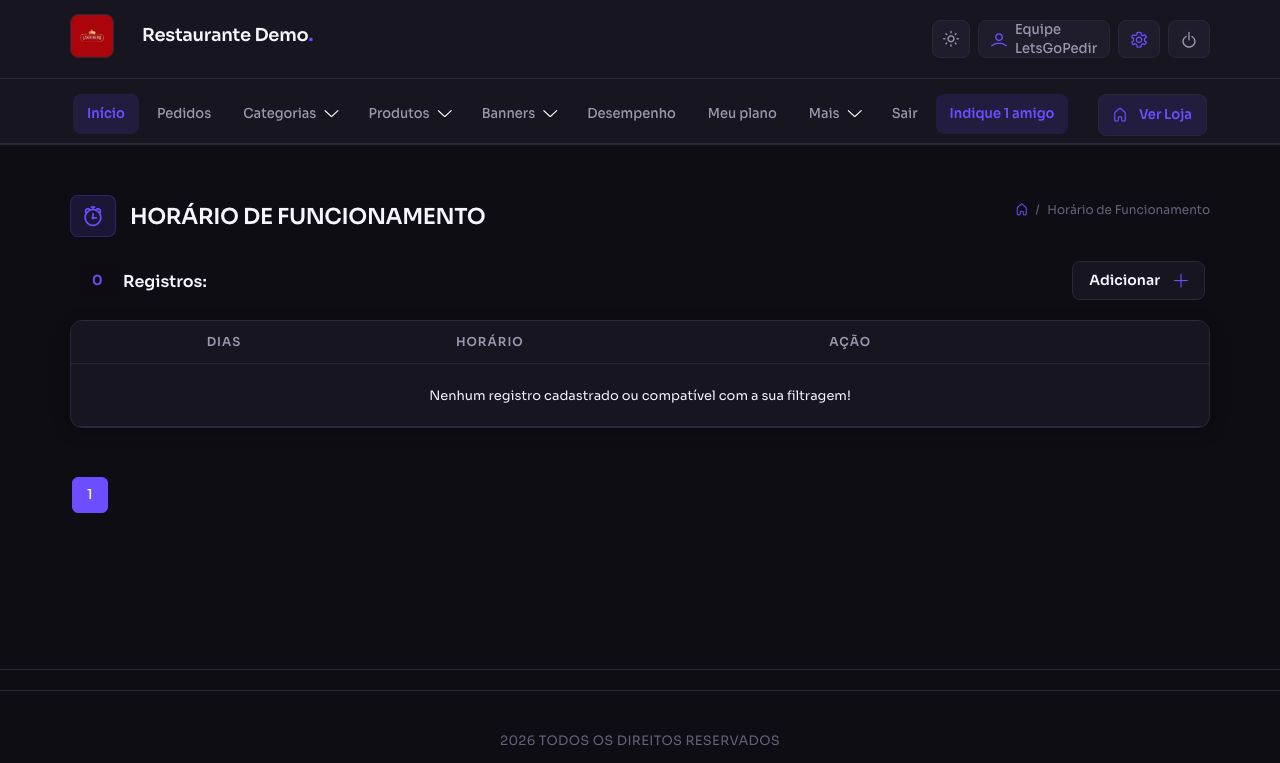
No menu Horário de Funcionamento, configure os dias e horários em que sua loja opera:
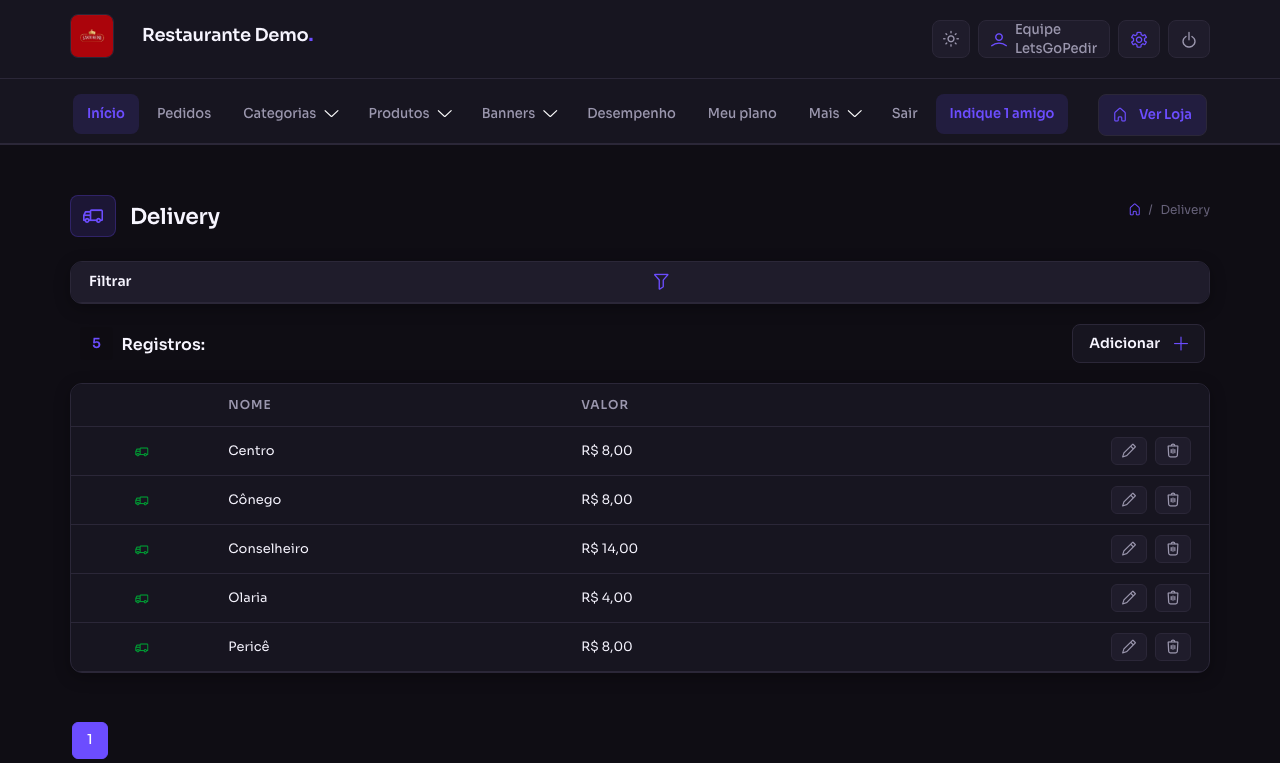
2.3 Formas de Entrega e Taxas por Bairro
No menu Formas de Entrega, configure suas modalidades de atendimento:
- Retirada no Balcão: Habilita pedidos para clientes que vão retirar no local (sem frete).
- Consumo no Local (Mesa): Habilita pedidos para clientes no salão.
- Delivery com Taxa por Bairro: Cadastre cada bairro atendido e seu respectivo valor de entrega. Bairros não cadastrados são bloqueados automaticamente.
2.4 Entrega por Distância (Raio em KM)
Além da taxa por bairro, o sistema conta com cálculo automático de frete por distância em linha reta (usando o CEP do cliente):
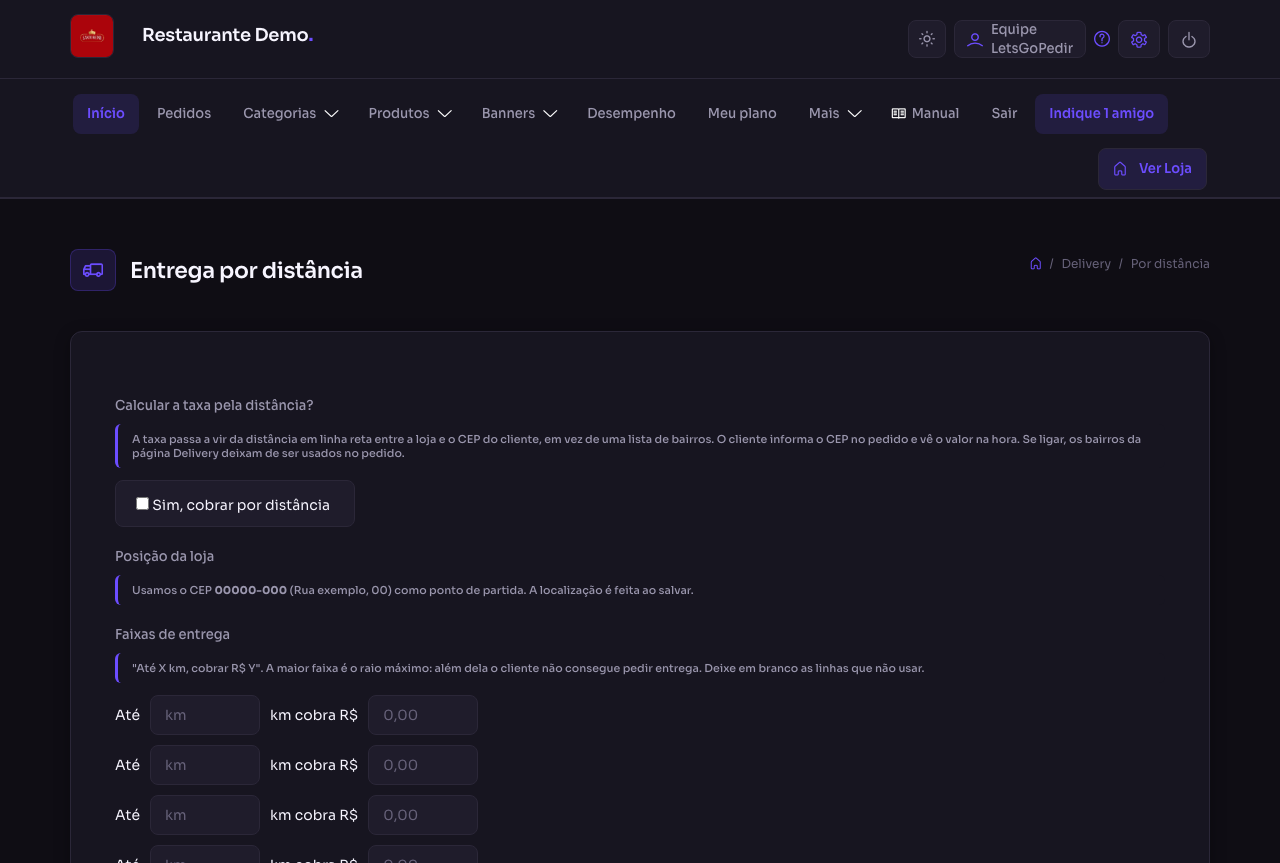
Como funciona o frete por distância:
- Cálculo Automático por CEP: O cliente digita o CEP de entrega no cardápio e o sistema calcula a distância exata até o seu estabelecimento.
- Faixas de Km Progressivas: Você define faixas personalizadas (ex: Até 2 km: R$ 5,00; Até 5 km: R$ 8,00; Até 10 km: R$ 14,00).
- Raio Máximo de Atendimento: A maior faixa configurada atua como limite máximo de segurança. Clientes fora desse raio são informados educadamente que o endereço está fora da área de entrega da loja.
Capítulo 03: Cardápio & Cadastro de Produtos (Passo a Passo)
Guia definitivo para organizar categorias, cadastrar pratos com fotos apetitosas, precificar, criar grupos de adicionais e personalizar seu cardápio para vender mais.
3.1 O Primeiro Passo: Criar as Categorias do Cardápio
Antes de cadastrar seus produtos, você precisa criar as Categorias (ex: *Lanches, Pizzas, Bebidas, Sobremesas, Porções*). Elas criam as abas de navegação no topo do cardápio digital do cliente, facilitando a escolha rápida dos pratos.
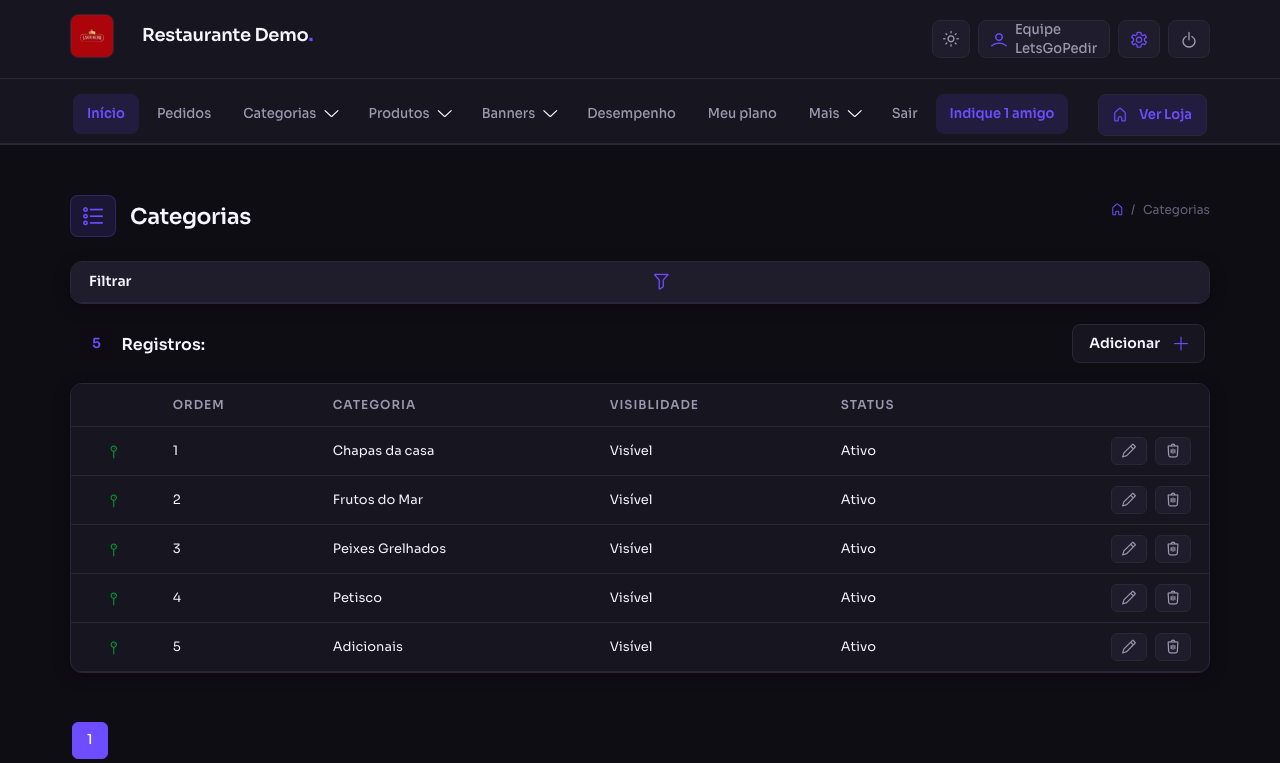
Para cadastrar uma nova categoria:
- No menu superior ou lateral, clique em Categorias.
- Clique no botão Adicionar + no canto superior direito.
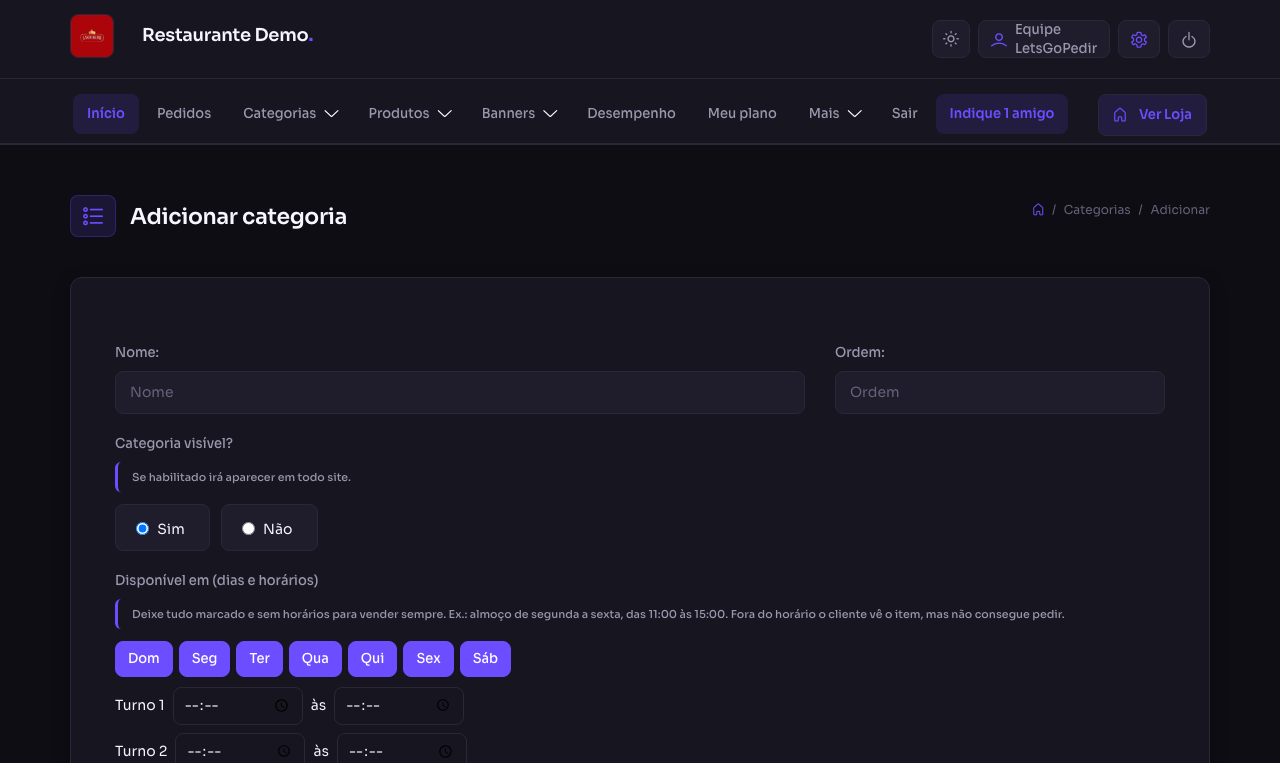
- Preencha o Nome da Categoria (ex: *Chapas da Casa* ou *Bebidas Geladas*).
- (Opcional) Horários e Dias Específicos: Configure se a categoria deve aparecer apenas em determinados dias (ex: *Feijoada apenas aos Sábados*) ou turnos (ex: *Almoço das 11h às 14h30*).
- Clique em Salvar categoria.
3.2 Passo a Passo: Cadastrando um Novo Produto
Com as categorias prontas, acesse o menu Produtos para gerenciar todo o seu catálogo comercial:
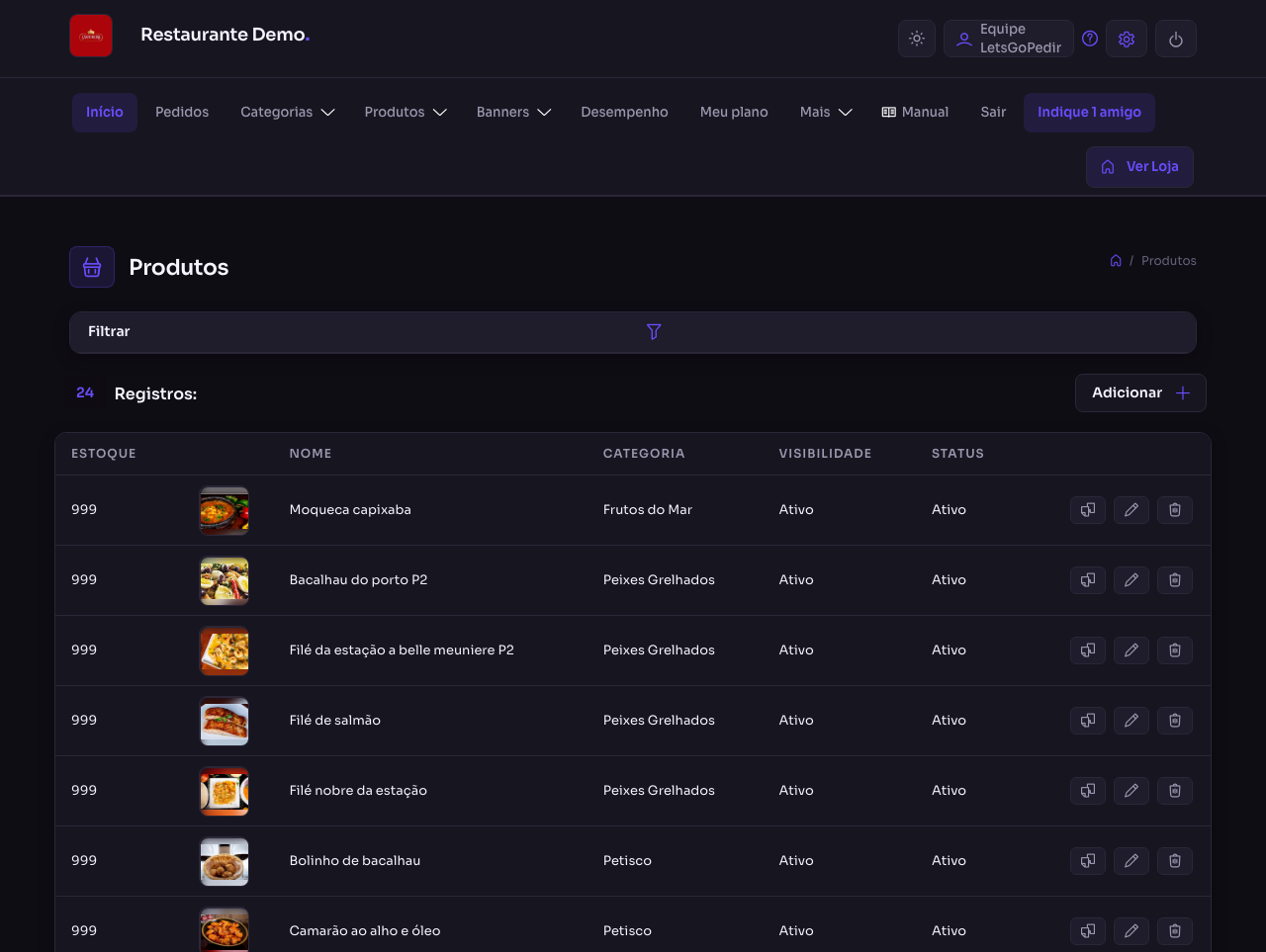
Para incluir um prato novo, clique no botão Adicionar + no canto superior direito e preencha os campos:
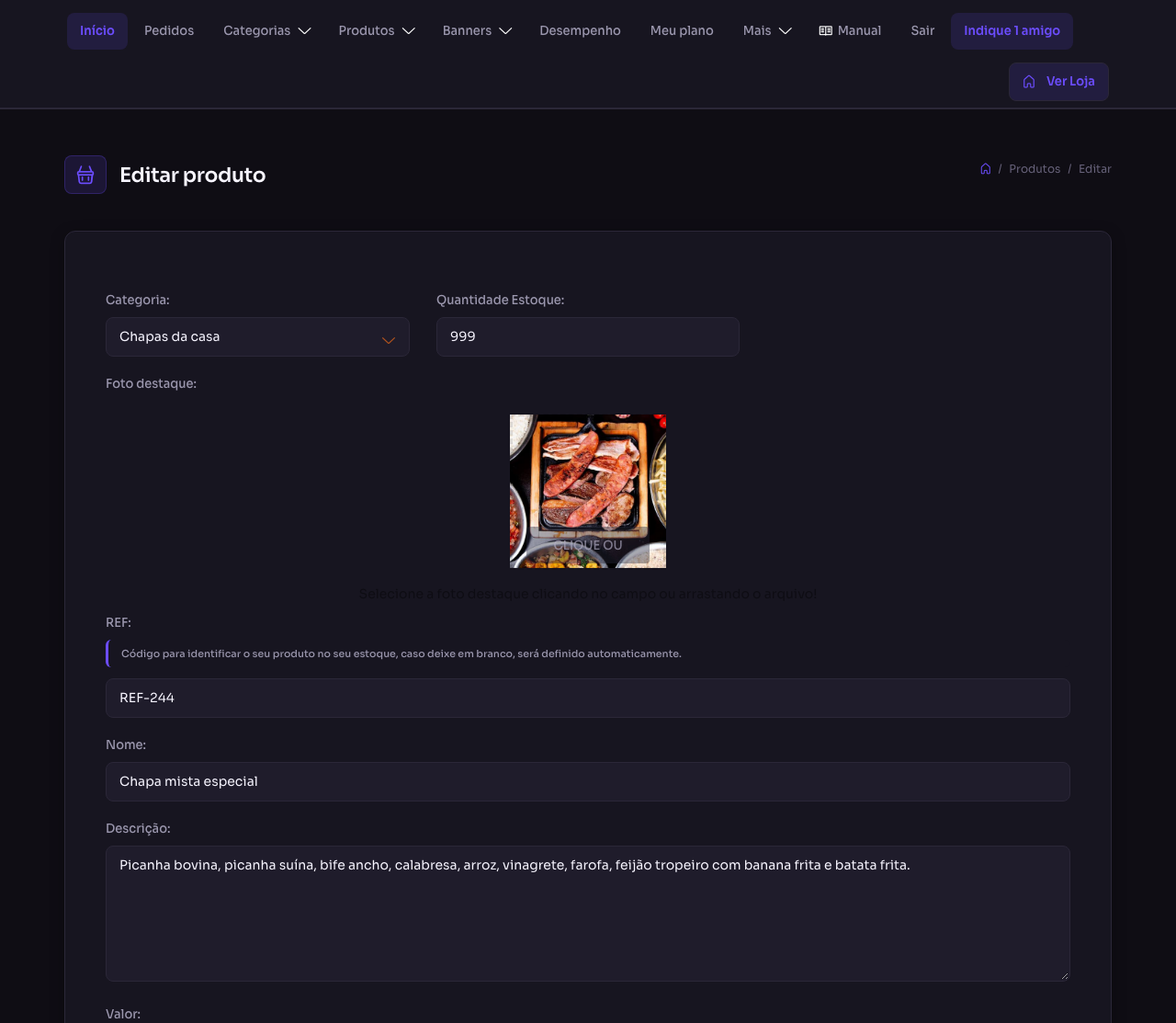
- Categoria (Obrigatório): Selecione a qual seção do cardápio o produto pertence.
- Quantidade em Estoque: Para refeições preparadas na hora na cozinha, defina um número alto como
999(estoque contínuo). Para itens industrializados com estoque físico limitado (cervejas, refrigerantes em lata, sobremesas embaladas), informe o saldo real para que o sistema encerre as vendas automaticamente ao zerar. - Foto de Destaque (A Imagem Vende!): Clique na área da imagem ou arraste o arquivo da foto do seu prato. Use imagens bem iluminadas, nítidas e com fundo limpo (proporção quadrada ou 4:3 com pelo menos 800x600px). Pratos com fotos apetitosas recebem até 40% mais pedidos!
- Galeria de Fotos (Opcional): Você pode enviar fotos adicionais para mostrar detalhes de acompanhamentos ou a embalagem de entrega.
- REF (Código Interno): Identificador do produto no seu sistema ou ERP (ex:
REF-244). Caso deixe em branco, o sistema gerará automaticamente. - Nome do Produto: Nome claro e atrativo (ex: Chapa Mista Especial ou Smash Bacon Burger Duplo).
- Descrição Detalhada: Descreva minuciosamente todos os ingredientes, acompanhamentos inclusos, gramatura e quantas pessoas o prato serve (ex: Picanha bovina, picanha suína, bife ancho, calabresa, arroz, vinagrete, farofa, feijão tropeiro e batata frita. Serve até 3 pessoas.). Isso reduz dúvidas e acelera a decisão de compra do cliente.
- Valor (Preço Normal): Preço regular de venda do produto (ex:
98,00). - Este produto está em oferta? (Preço Promocional): Marque Sim e digite o valor com desconto (ex:
89,90). O sistema exibirá o preço original riscado (de R$ 98,00 por R$ 89,90) com uma badge de desconto em destaque na vitrine! - Salvar Produto: Clique no botão Salvar produto no final da página para publicar o item imediatamente.
3.3 Grupos de Variações, Complementos e Adicionais
O recurso de Variações permite que o cliente personalize o prato na hora de pedir (ex: ponto da carne, retirar cebola, escolher 2 sabores de pizza meio a meio ou incluir adicionais pagos como bacon e queijo extra):
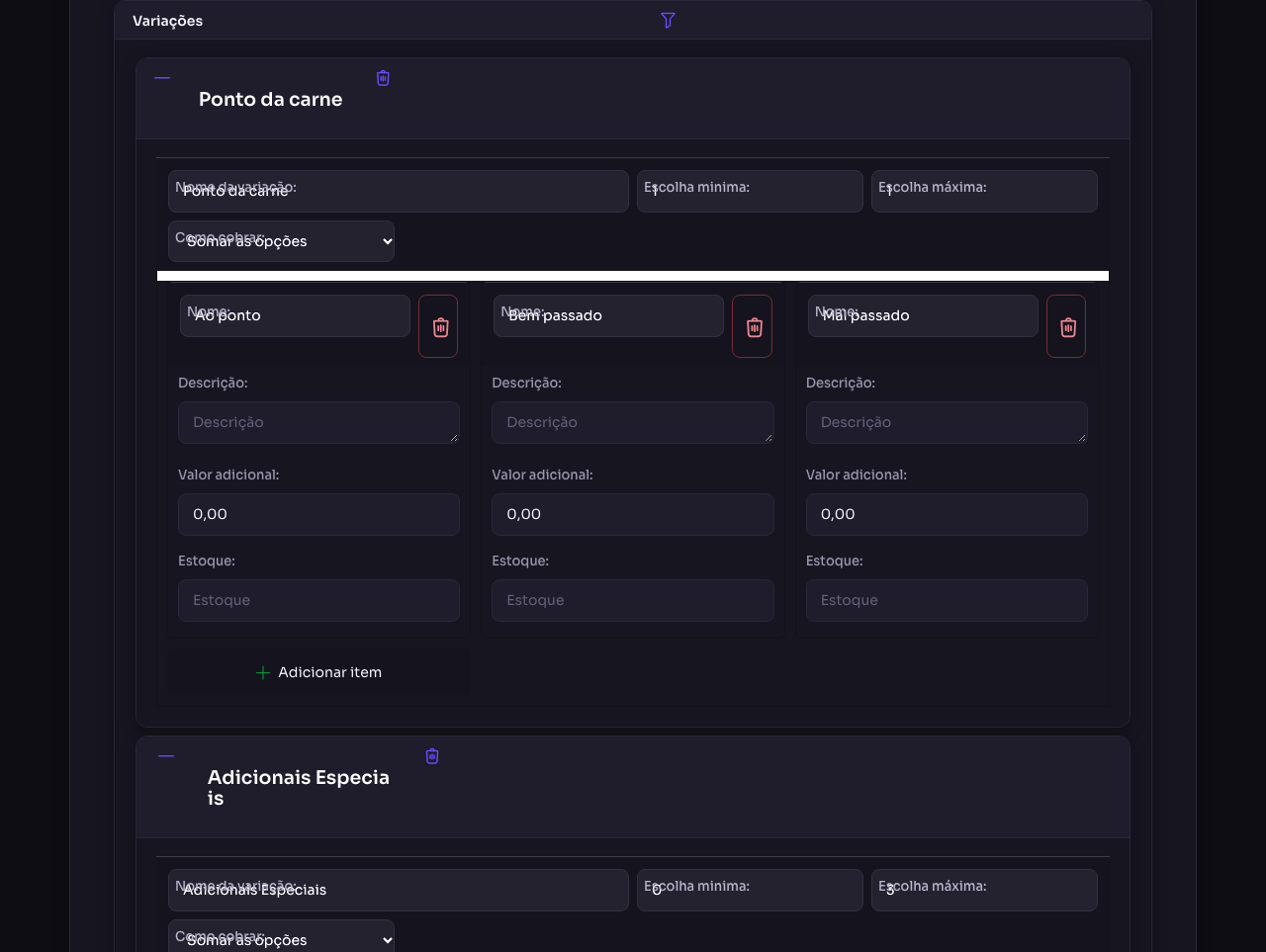
Como criar um grupo de variações passo a passo:
- No formulário do produto, desça até a caixa Variações e clique em + Adicionar variação.
- Digite o Nome da variação (ex: Ponto da carne ou Adicionais Especiais).
- Defina as quantidades mínima e máxima:
- Obrigatória (Escolha 1): Mínimo
1e Máximo1(ex: Ponto da Carne ou Tamanho da Pizza). O cliente é forçado a escolher antes de adicionar o produto à sacola. - Opcional com Limite: Mínimo
0e Máximo3(ex: Escolha até 3 molhos gratuitos). - Livre / Adicionais Pagos: Mínimo
0e Máximo livre (ex: Bacon Extra, Ovo, Queijo Coalho).
- Obrigatória (Escolha 1): Mínimo
- Configure Como Cobrar (Regras de Preço Inteligentes):
- Somar as opções (Padrão): O valor de cada item selecionado é somado ao preço base do produto (ex: Bacon Extra + R$ 5,00).
- Maior valor (Essencial para Pizzas Meio a Meio): Ao selecionar 2 sabores, o sistema cobra automaticamente pelo sabor de maior valor!
- Média das opções: O sistema calcula o valor médio entre os sabores escolhidos.
- Adicionar os Itens: Clique em + Adicionar item, digite o nome da opção (ex: Ao Ponto, Bem Passado, Bacon Crocante) e o valor adicional (coloque
0,00se for gratuito ou o valor extra como5,00).
Veja como o cliente visualiza esse produto personalizado no cardápio online:
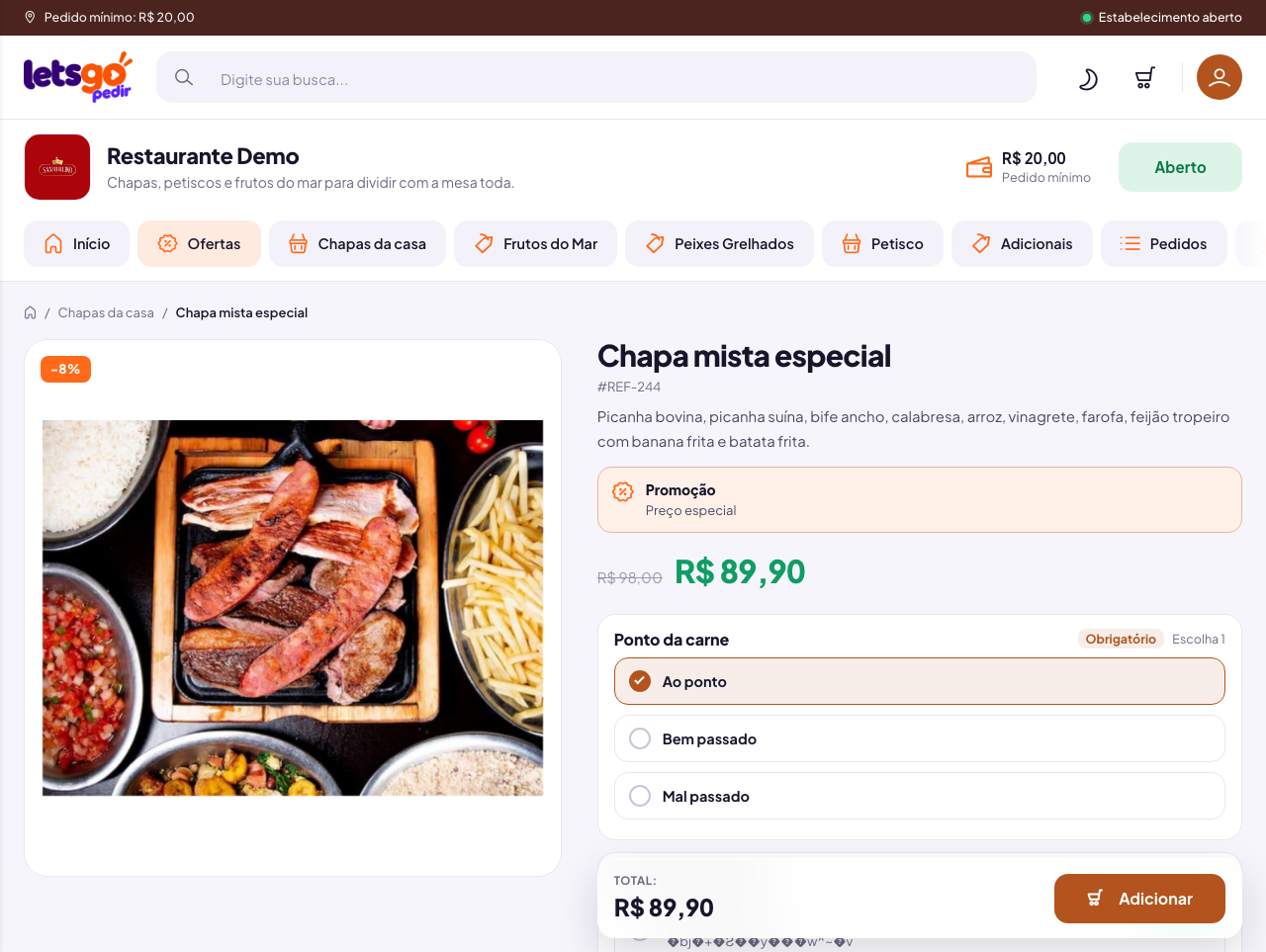
3.4 Gestão Prática do Cardápio no Dia a Dia (Operação Rápida)
Durante a rotina de atendimento do seu restaurante, utilize estes recursos rápidos para ganhar agilidade:
- Pausar / Desativar Produto (Esgotou no estoque?): Se um ingrediente acabou durante a noite, não delete o produto! Na lista de produtos, basta clicar sobre a palavra Ativo na coluna Status para alternar para Inativo. O item desaparece do cardápio digital instantaneamente e pode ser reativado com outro clique assim que o estoque for reposto.
- Duplicar / Copiar Produto (Economize Tempo!): Já cadastrou um hambúrguer artesanal ou uma pizza com todas as variações e adicionais? Clique no ícone de Copiar ao lado do produto na lista. O sistema clona todas as configurações, preços e grupos de adicionais! Basta abrir a cópia, mudar o nome e foto, e salvar.
- Editar Preços e Informações: Clique no ícone do Lápis (Editar) para reajustar valores, descrições ou fotos a qualquer momento.
- Filtrar por Categoria: Use o filtro no topo da tabela de produtos para visualizar e conferir itens de uma seção específica rapidamente.
Capítulo 04: Gestão de Pedidos em Tempo Real (KDS e Impressão Térmica)
Receba pedidos com alerta sonoro contínuo, gerencie o fluxo de preparo e imprima comandas para a cozinha.
4.1 O Painel de Pedidos em Tempo Real (KDS)
O painel de pedidos é atualizado em tempo real sem precisar atualizar a página:
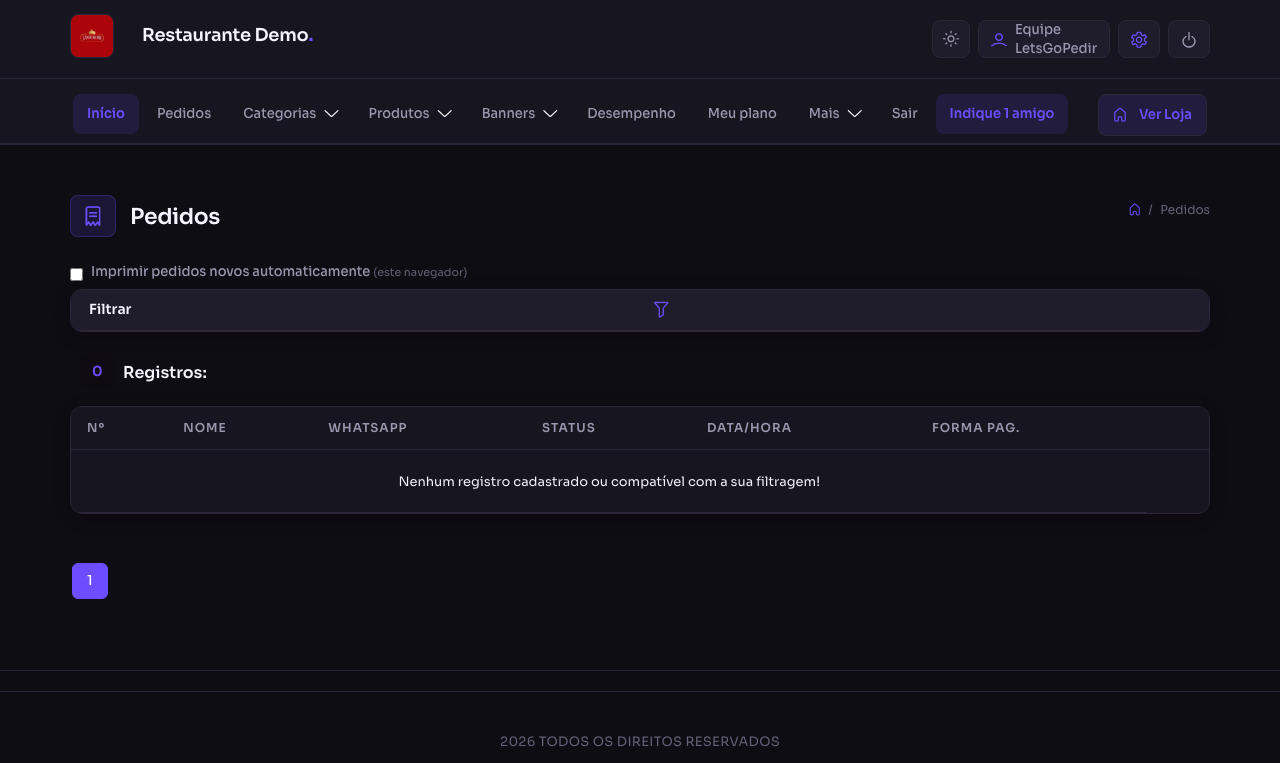
Esteira de Status:
- Pendente: Novo pedido aguardando conferência. Clique em Aceitar.
- Em Preparo: Pedido sendo produzido na cozinha. O cliente é notificado.
- Saiu para Entrega: Pedido despachado com o motoboy. Dispara notificação no WhatsApp do cliente!
- Concluído: Pedido entregue e finalizado com sucesso.
4.2 Impressão Automática de Comandas
Configure a impressão para impressoras térmicas (58mm e 80mm):
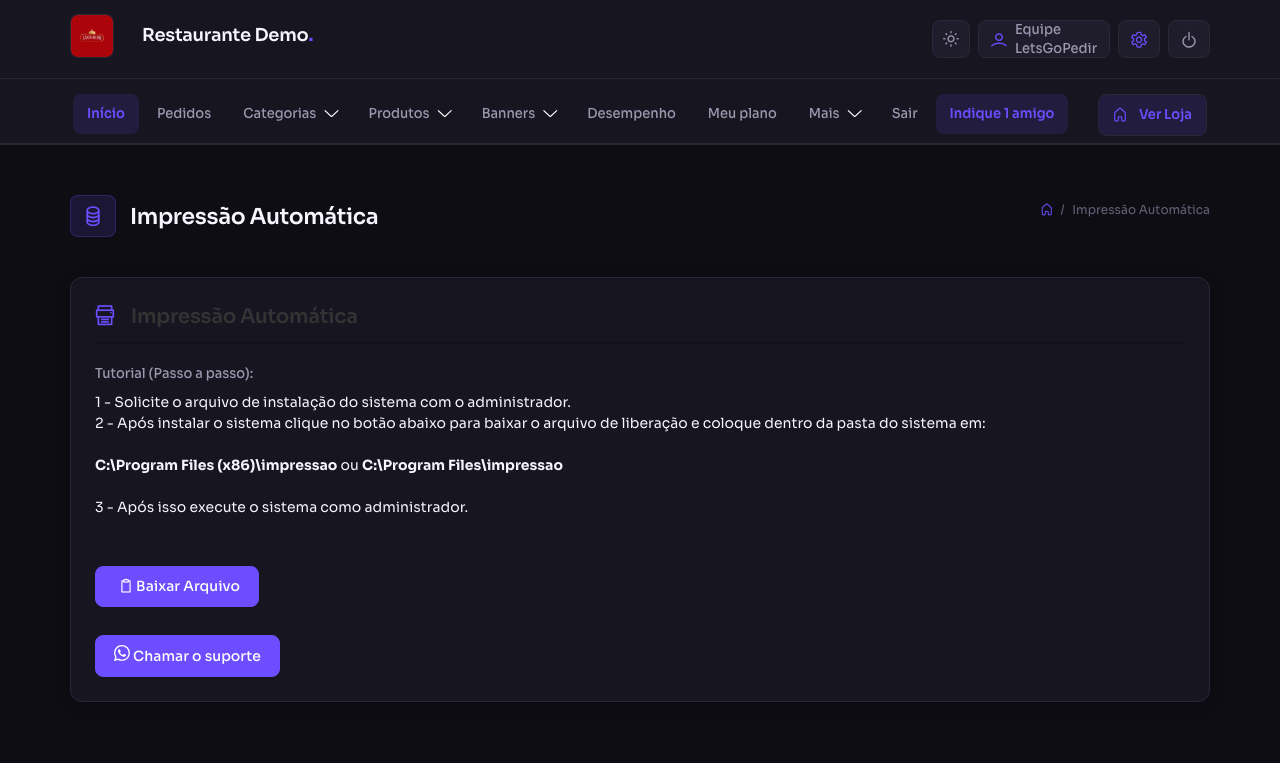
A comanda contém todos os dados organizados para a cozinha: número do pedido, itens, adicionais, observações especiais, troco e endereço de entrega.
4.3 Cancelamento, Reembolso Automático e WhatsApp
Durante a rotina de atendimento, imprevistos podem acontecer (cliente solicitou cancelamento ou digitou endereço errado). O sistema oferece ações diretas:
- Notificações Automáticas no WhatsApp: A cada avanço de status no painel (quando o pedido é aceito, quando sai para entrega ou fica pronto para retirada), o sistema envia uma mensagem personalizada no WhatsApp do cliente com o link de rastreamento do pedido.
- Conversa Direta com 1 Clique: No card do pedido, clique no ícone do WhatsApp para abrir instantaneamente uma conversa com o cliente no WhatsApp Web ou no seu celular, sem precisar salvar o número na agenda.
- Cancelar Pedido: O operador pode cancelar pedidos duplicados ou incorretos clicando no botão Excluir / Cancelar.
- Reembolso Automático (Mercado Pago): Caso o pedido tenha sido pago via PIX ou Cartão Online, clique no botão Reembolsar. O sistema conecta diretamente à API do Mercado Pago e devolve o dinheiro instantaneamente para o cliente, sem necessidade de transferências manuais!
Capítulo 05: Meios de Pagamento e Integração com Mercado Pago
Receba via PIX com conciliação automática transparente, sem taxas intermediárias abusivas.
5.1 Conexão com Mercado Pago
Acesse o menu Integração para conectar sua conta bancária oficial do Mercado Pago:
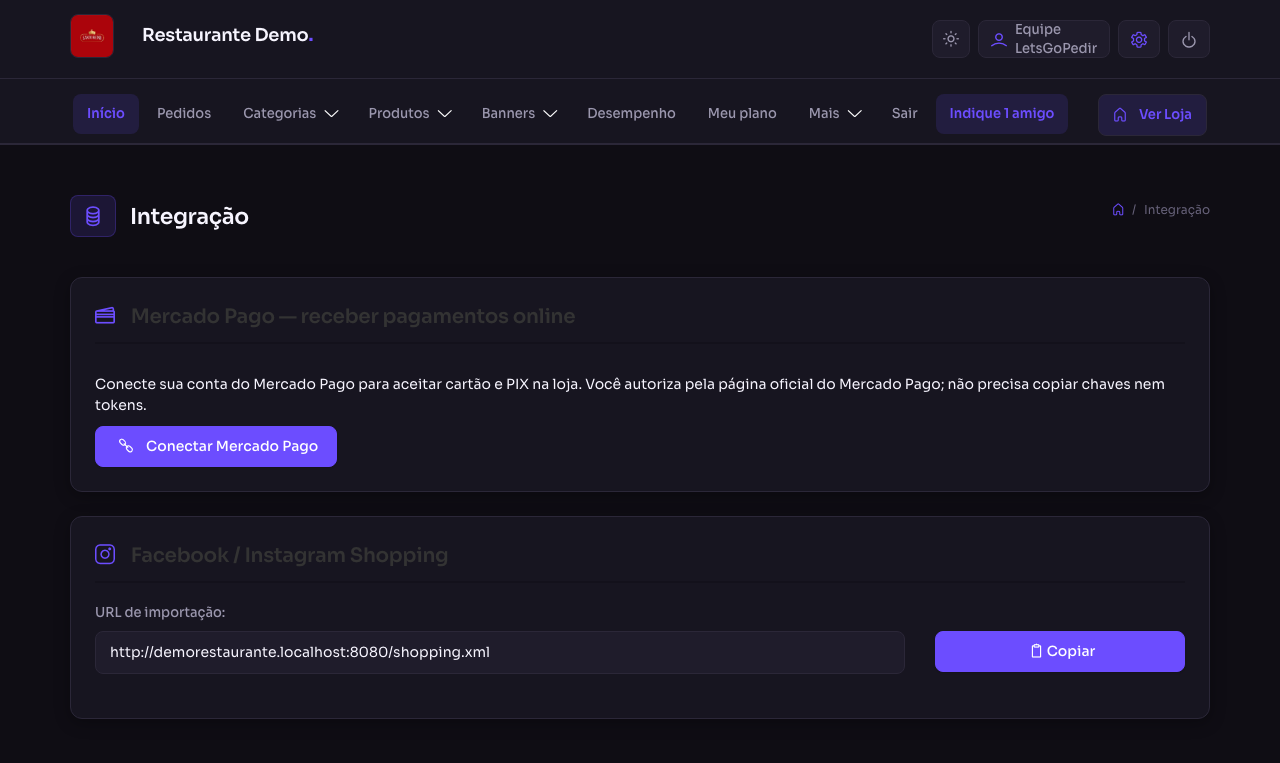
- Clique em Conectar com Mercado Pago.
- Faça login com a conta Mercado Pago da sua empresa.
- Clique em Autorizar. Pronto! O dinheiro das vendas via PIX cai diretamente na sua conta, em segundos.
5.2 Pagamentos Presenciais
No menu Configurações > 3. Pagamento, você pode habilitar pagamentos no momento da entrega:
- Dinheiro com Troco Automático: O cliente informa para quanto precisa de troco e o valor é impresso na comanda do motoboy.
- Cartões de Débito, Crédito e Vale-Refeição: O cliente seleciona a bandeira que deseja passar na maquininha.
Capítulo 06: Marketing, Cupons, Banners e Divulgação
Crie promoções atrativas, gere QR Codes para mesas e balcão e atraia novos clientes.
6.1 Cupons de Desconto
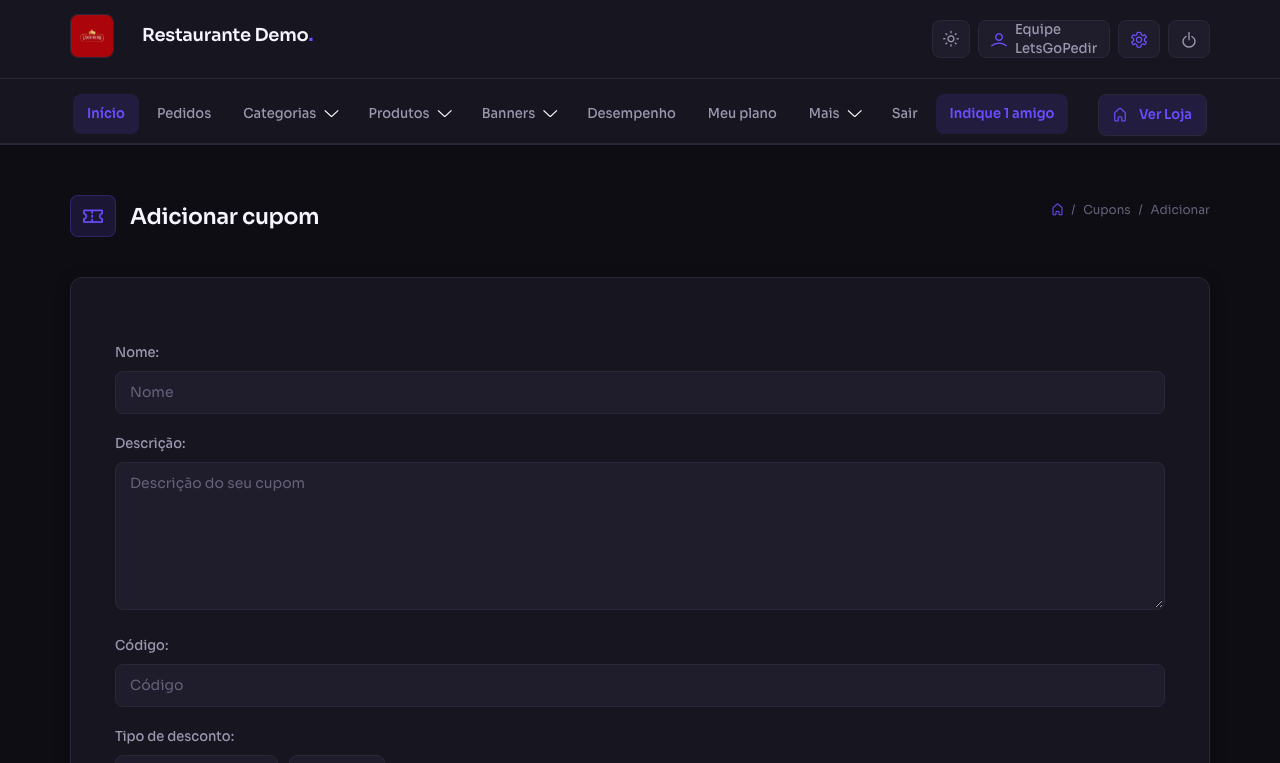
Fidelize seus clientes com cupons promocionais em percentual (%) ou em valor fixo (R$):
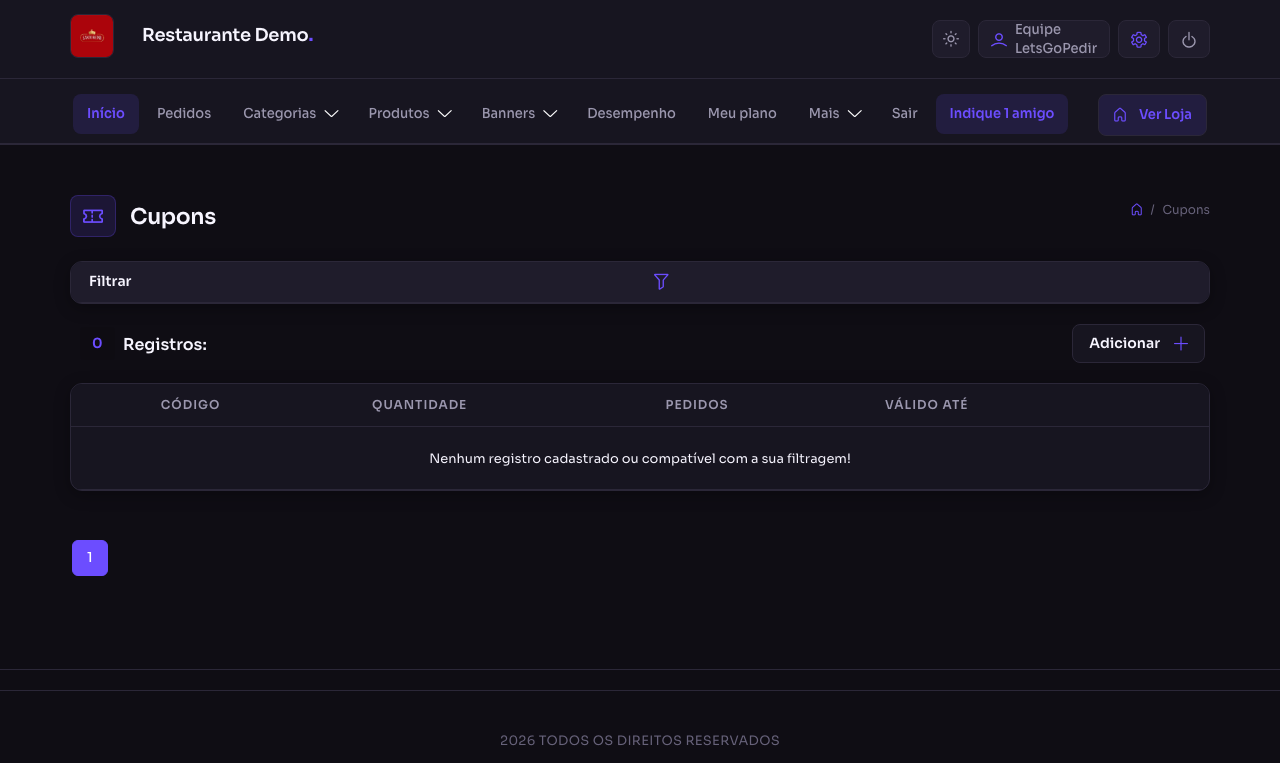
No formulário de cadastro, determine validade, valor mínimo de compra e quantidade de usos:
6.2 Banners com Pré-Visualização em Tempo Real
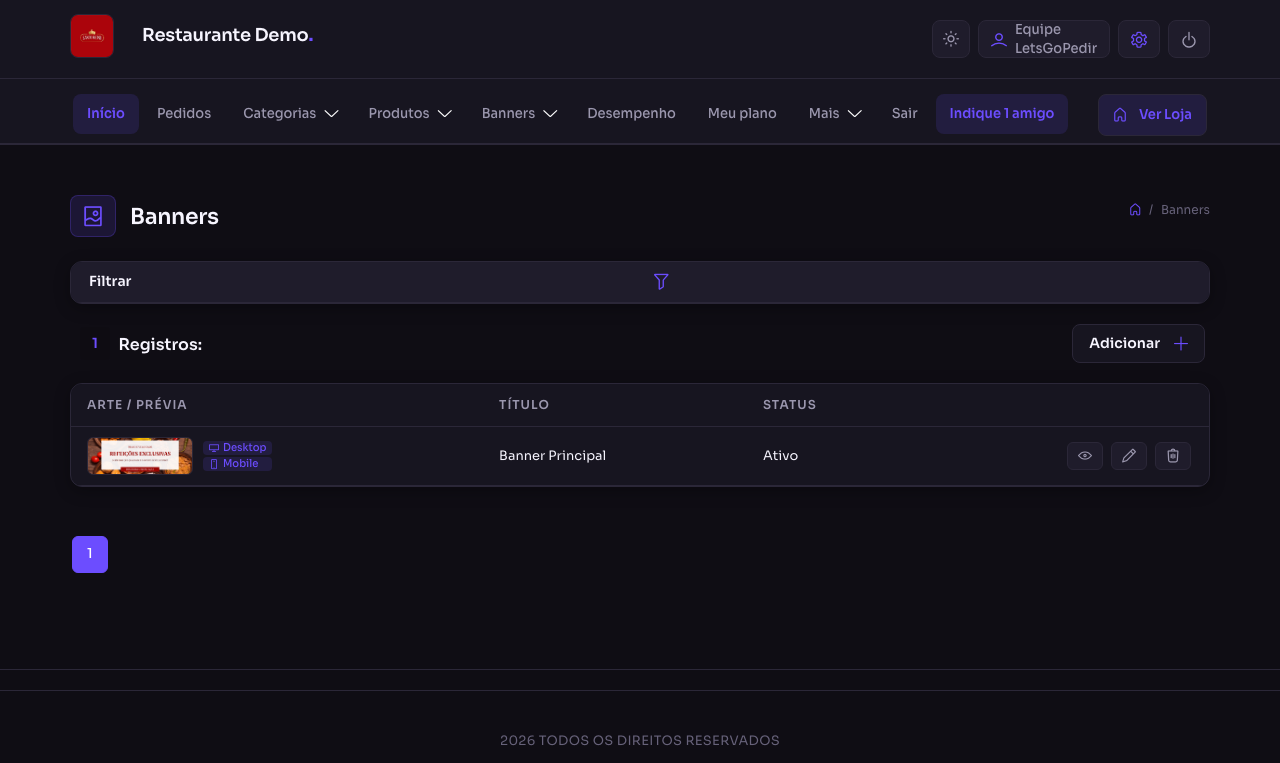
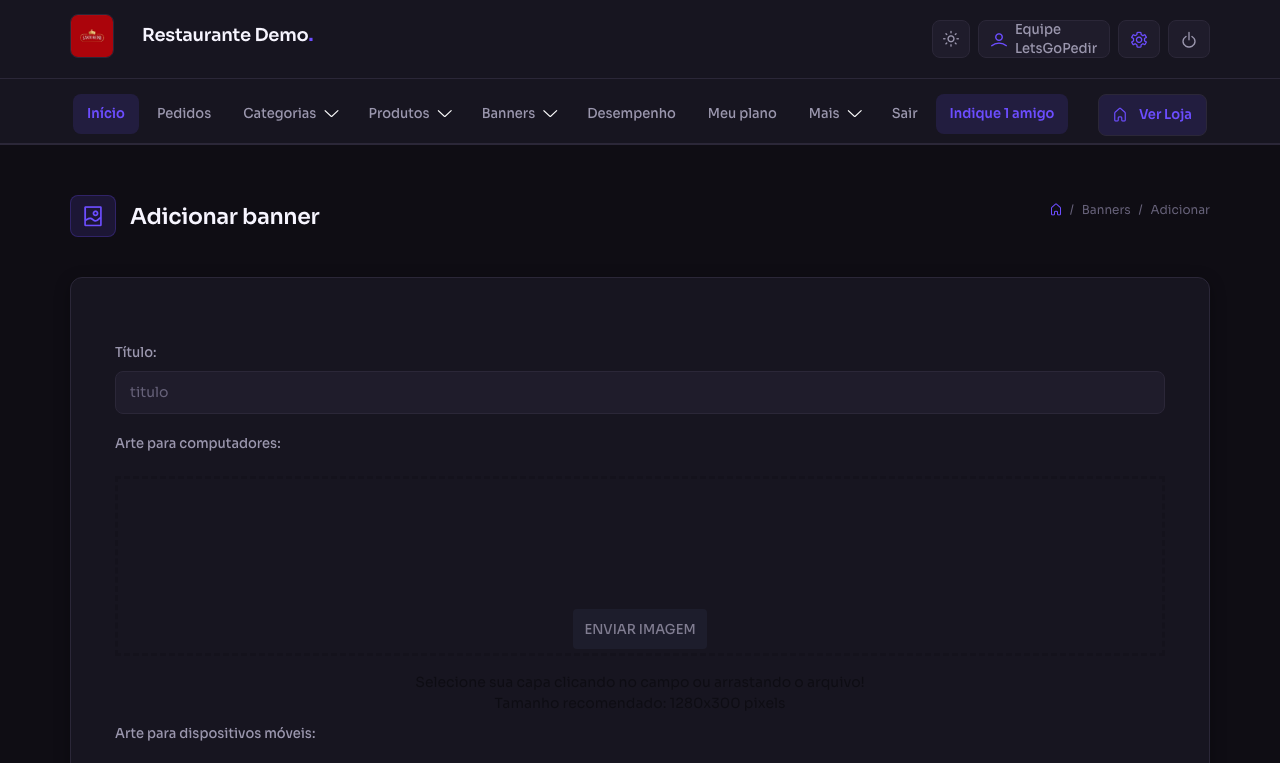
Destaque ofertas e combos no topo da sua loja com banners ilustrados:
6.3 QR Code para Mesas e Balcão (Atendimento no Salão)
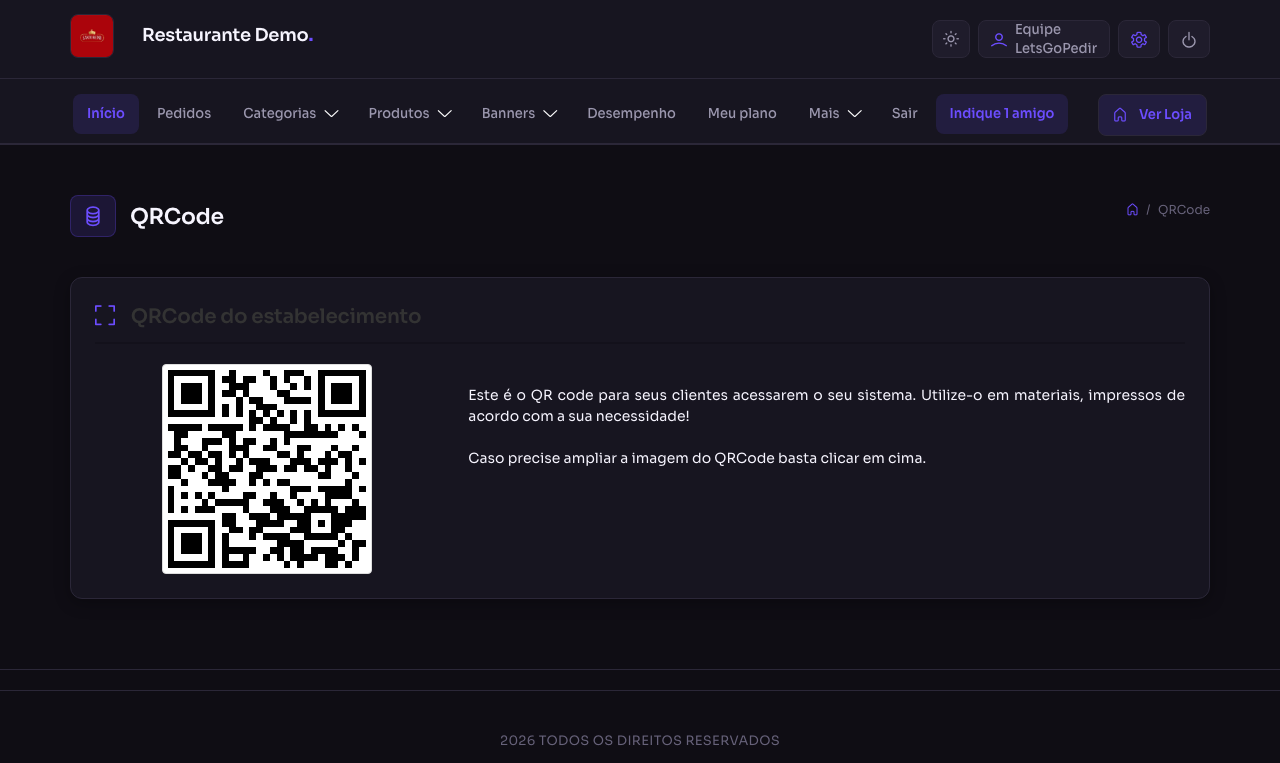
No menu QRCode, baixe seu código exclusivo para impressão em displays de acrílico, adesivos de mesa e panfletos:
Como funciona o pedido no salão com QR Code:
- O cliente senta na mesa, aponta a câmera do celular para o QR Code e o cardápio abre na hora.
- Ao escolher os pratos e selecionar a modalidade Mesa, o pedido vai direto para a cozinha e para o painel de pedidos identificado com o número da mesa.
- Elimina filas no balcão e agiliza o atendimento dos garçons!
6.4 Programa "Indique 1 Amigo"
No menu superior, use o botão Indique 1 amigo para compartilhar seu link exclusivo de indicação no WhatsApp. Ao indicar outros comerciantes da sua cidade, você fortalece o ecossistema local e aproveita benefícios exclusivos da plataforma.
Capítulo 07: Clientes (CRM), Desempenho & Relatórios de Vendas
Acompanhe o faturamento em tempo real, descubra seus horários de pico e fidelize sua base de clientes.
7.1 Painel de Desempenho & Horários de Pico
No menu Desempenho, você tem visão gerencial completa da saúde financeira da sua loja:
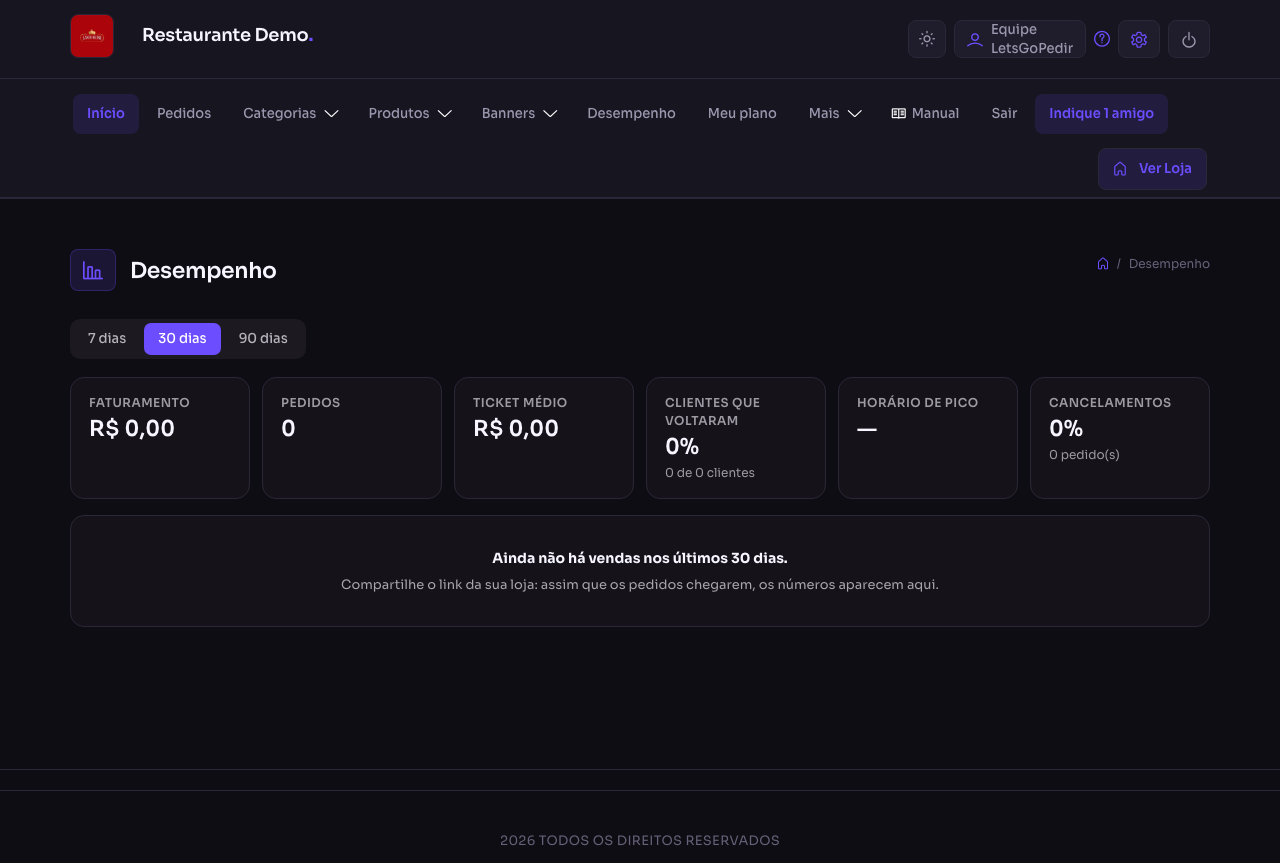
- Filtro por Período: Alterne rapidamente entre 7 dias, 30 dias e 90 dias.
- Métricas Principais: Faturamento total, quantidade de pedidos e Ticket Médio por compra.
- Taxa de Retorno de Clientes: Percentual de clientes recorrentes que compram repetidamente na sua loja.
- Identificação de Horários de Pico: Gráficos por hora e por dia da semana que mostram exatamente em quais momentos sua cozinha recebe mais pedidos, ajudando a escalar equipe e motoboys no horário certo.
7.2 Base de Clientes (CRM) & Ação no WhatsApp
No menu Clientes, todos os consumidores que já fizeram pedidos ficam cadastrados automaticamente:
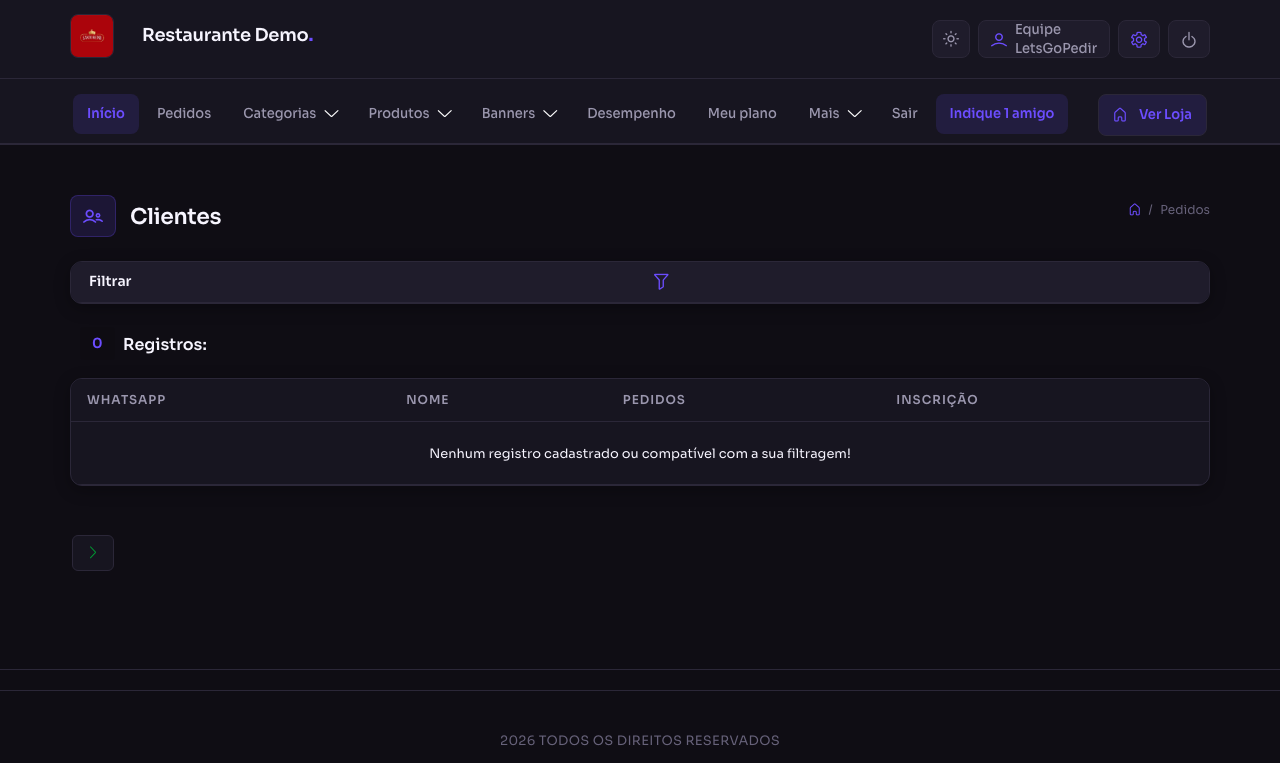
- Histórico Individual: Veja a quantidade total de pedidos e pontos acumulados de cada cliente.
- Contato Direto pelo WhatsApp: Clique no botão do WhatsApp ao lado do nome do cliente para enviar promoções personalizadas, novidades do cardápio ou cupons VIP de recompra.
7.3 Relatórios Financeiros para Fechamento de Caixa
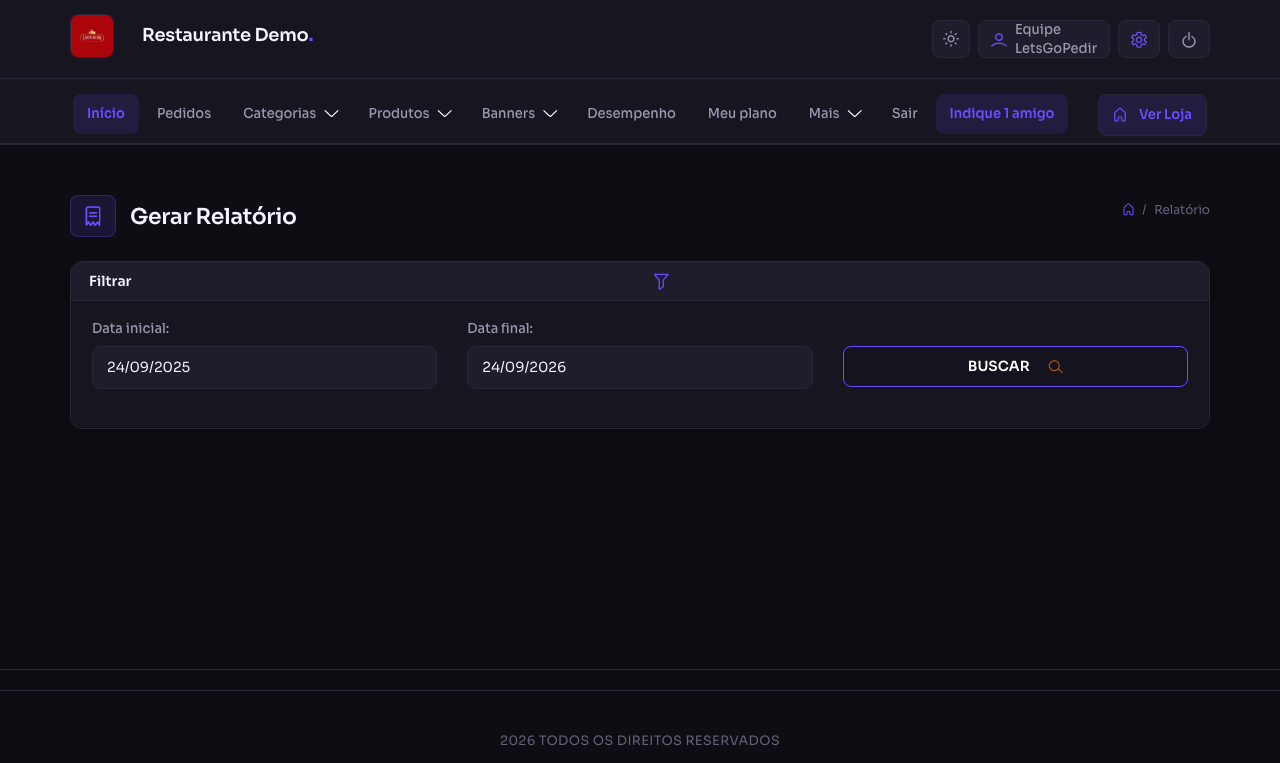
No menu Relatório, emita extratos analíticos de pedidos por data, forma de pagamento (PIX, Dinheiro, Cartão) e modalidade de entrega para facilitar o fechamento diário e semanal do caixa.
Capítulo 08: Experiência do Consumidor (Como seu Cliente Compra)
Veja como o cardápio digital se apresenta no celular e como o processo de checkout é ágil e sem fricção.
8.1 A Vitrine Digital da Loja
O cliente acessa diretamente pelo navegador sem precisar instalar aplicativos pesados:
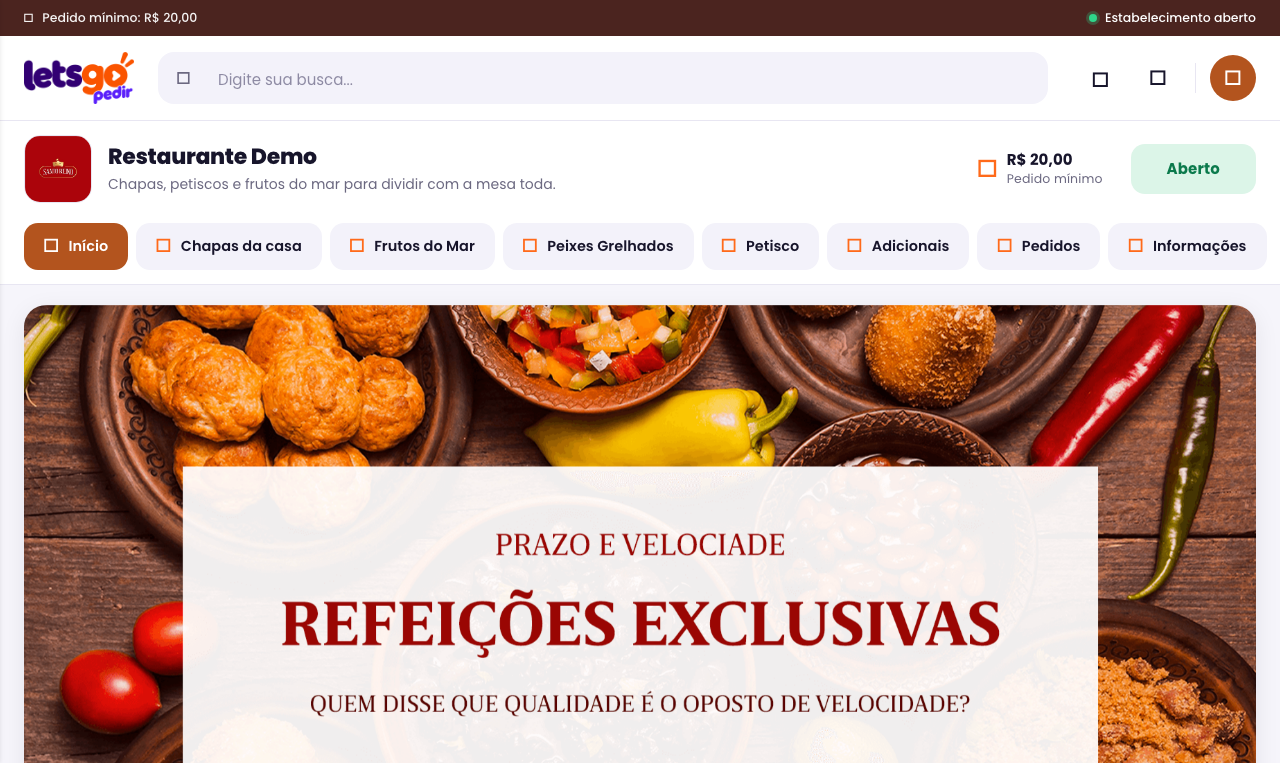
- Busca Rápida: Campo de busca instantânea no topo.
- Banners Deslizantes: Ofertas do dia em evidência.
- Informações da Loja: Status de funcionamento, endereço, pedido mínimo e tempo estimado.
8.2 Personalização do Pedido e Sacola
Ao clicar no prato, abre-se o modal interativo com cálculo em tempo real dos adicionais:
Na sacola de compras, o cliente revisa os itens, digita cupom de desconto se tiver e clica em Finalizar Pedido.
8.3 Checkout Ágil e Rastreamento
Em apenas 2 passos simples o cliente conclui a compra:
- Entrega & Identificação: Informa nome, WhatsApp e endereço (Delivery, Balcão ou Mesa).
- Pagamento: Efetua o pagamento via PIX instantâneo com Copia e Cola ou seleciona pagamento na entrega (dinheiro com troco ou maquininha de cartão).
Após confirmar, a tela de rastreamento é exibida com atualização em tempo real do preparo e da entrega!
Capítulo 09: Perguntas Frequentes (FAQ) & Solução de Problemas
Respostas rápidas para as dúvidas mais comuns do dia a dia operacional.
O alarme de pedidos não toca no meu computador
Navegadores como o Chrome bloqueiam som automático por segurança até que o usuário clique na tela ou autorize o site. Para autorizar:
- Clique no ícone de configurações ao lado do endereço web (cadeado).
- Em Som, mude para Permitir.
- Clique em qualquer local da tela de pedidos para ativar o áudio.
Minha loja aparece como Fechada, mas eu já abri
Verifique duas configurações:
- O botão de status no topo do Painel Inicial (deve estar verde "Aberto para Pedidos").
- A grade em Horários de Funcionamento para confirmar se o dia e horário atual estão ativos.
Precisa de Ajuda Especializada?
Nossa equipe de suporte técnico está sempre à disposição para atender seu estabelecimento:
Falar com Suporte Técnico pelo WhatsApp